写真も動画もすべてをスマホで撮る時代。「ストレージ容量が足りない!」と悩んでいる方は多いのではないでしょうか。
私自身もスマホ本体の容量だけでは足りず、200GBのiCloud+に毎月450円を支払っていますが、年間では5,400円になり、意外とバカにならない金額です。
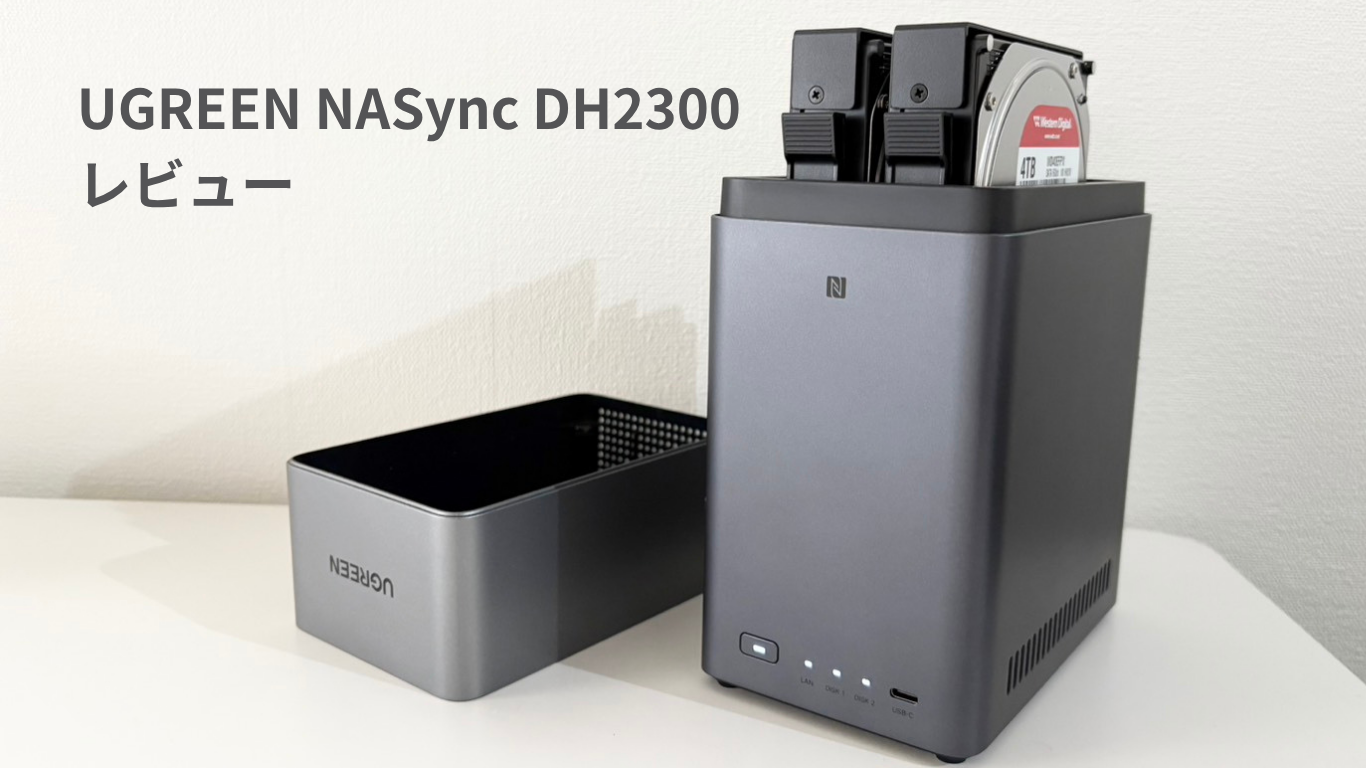
そんな中で今回UGREENさんにお声がけいただき、使ってみたのが「NASync DH2300」。
今までNASは「PCやネットワークに詳しい人が使うもの」「なんか難しそう」というイメージがあり、なかなか手を出せなかったのですが、NASync DH2300は直感的でわかりやすいUIと画面に従うだけでセットアップができる手軽さがあり、わたしのようなNAS初心者でもすんなり使うことができました。
毎月のクラウド料金に悩んでいる方は、月額料金不要のNASという自分専用ストレージへの移行も選択肢に入れてみてはいかがでしょうか。
今回は、初めてのNASとして「NASync DH2300」を2週間じっくり使ってみた感想をレビューしていきたいと思います。購入の参考にしていただければ幸いです!
3月31日〜4月12日の新生活セール期間中、NAS製品が最大20%OFFに!
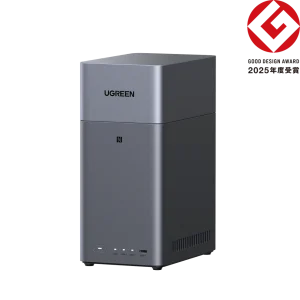

UGREEN NASync DH2300の概要
まず「NASってなに?」と思っている人もいるかもしれませんが、NASは「Network Attached Storage」の略称で、その名の通りネットワークに接続することができるハードディスクです。
自宅に設置し、ネットワークに接続することで外付けストレージのような感覚で使うことができます。クラウドとは違い物理ストレージなので、一度購入してしまえば月額料金がかかることがないのも嬉しいポイント。
NASync DH2300は、UGREENのNASの中ではお手頃でコンパクトなNASです。
- 最大60TBまで拡張可能な超大容量ストレージ
- AIが人物・シーン・場所ごとに自動で写真を分類
- スマホだけでもできる簡単セットアップ
- スマホの写真や動画の自動バックアップも可能
UGREEN NASync DH2300を開封
UGREEN NASync DH2300を開封していきます。
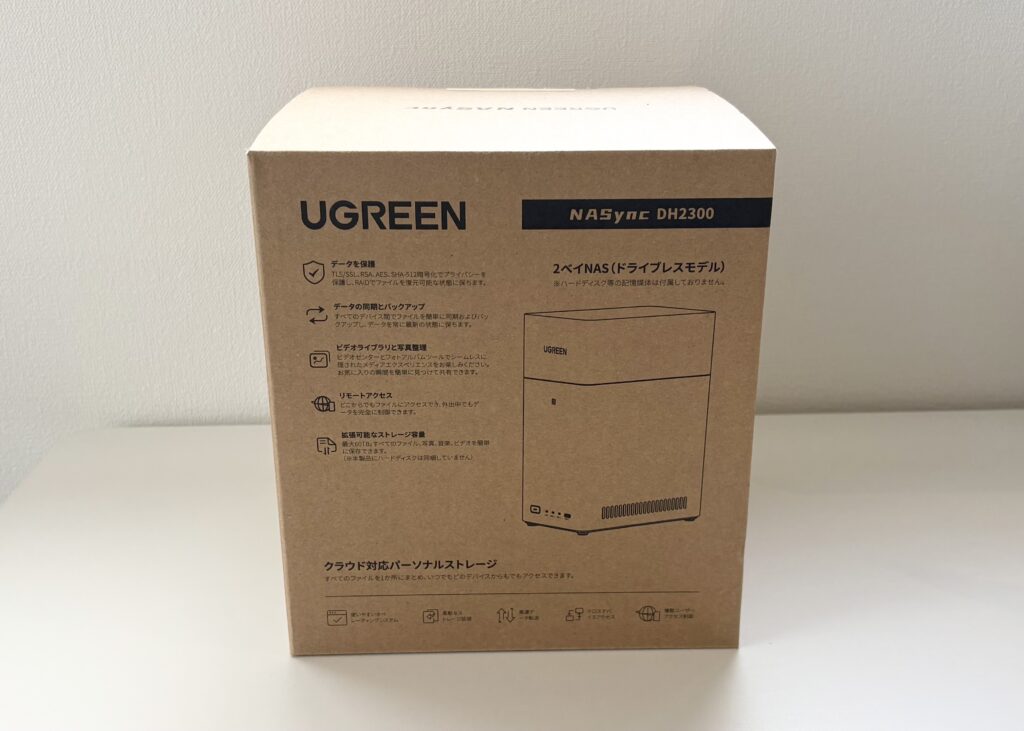
内容物は以下の通り。
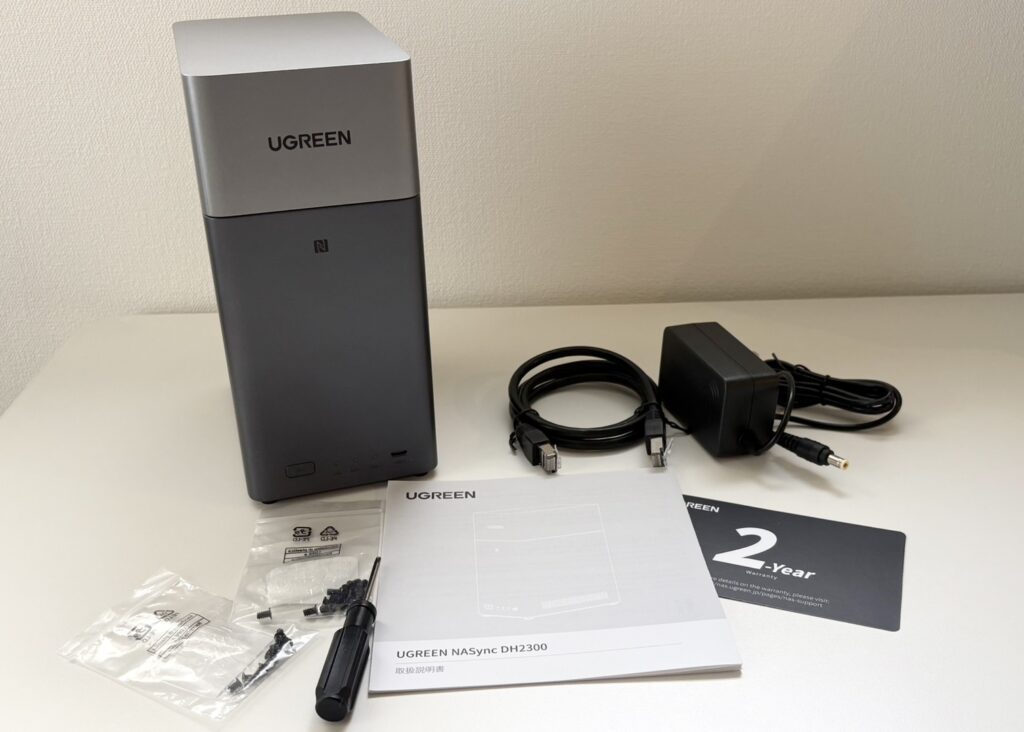
- NASync DH2300本体
- Ethernetケーブル
- 電源アダプタ
- 取扱説明書
- 保証書
- ネジとドライバー
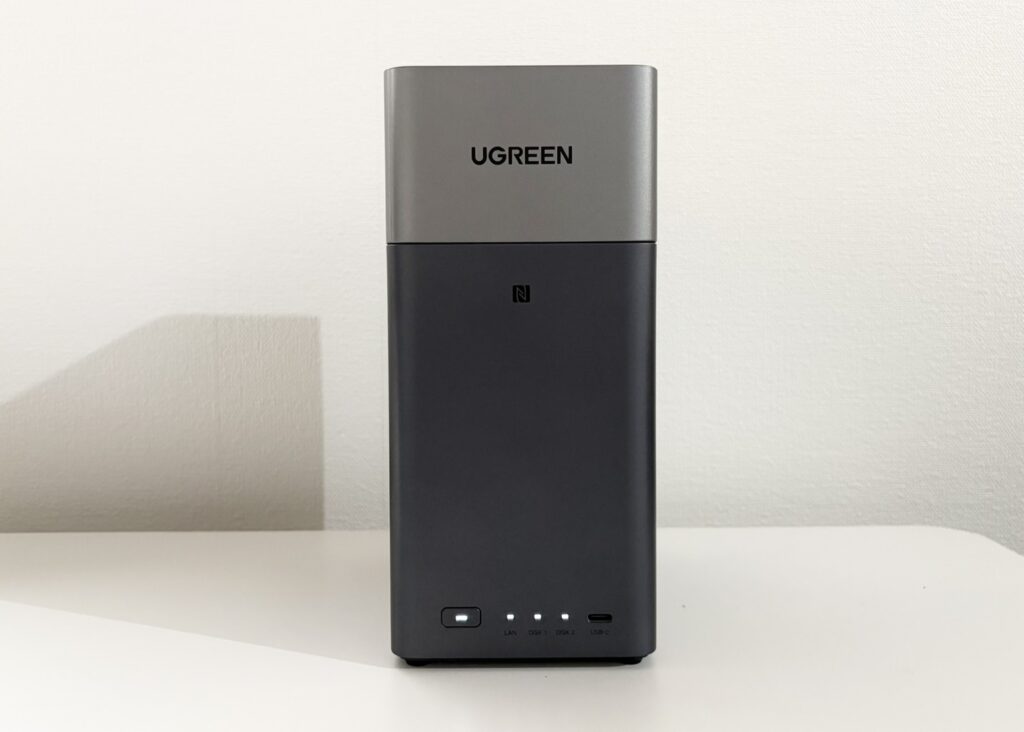
外観は、シンプルでスタイリッシュという印象。
NASはゴツっとしたメカメカしいものが多いイメージを勝手に持っていたのですが、このような見た目であればリビングなどの見える場所に置いてもあまり浮かなそうでありがたいです。
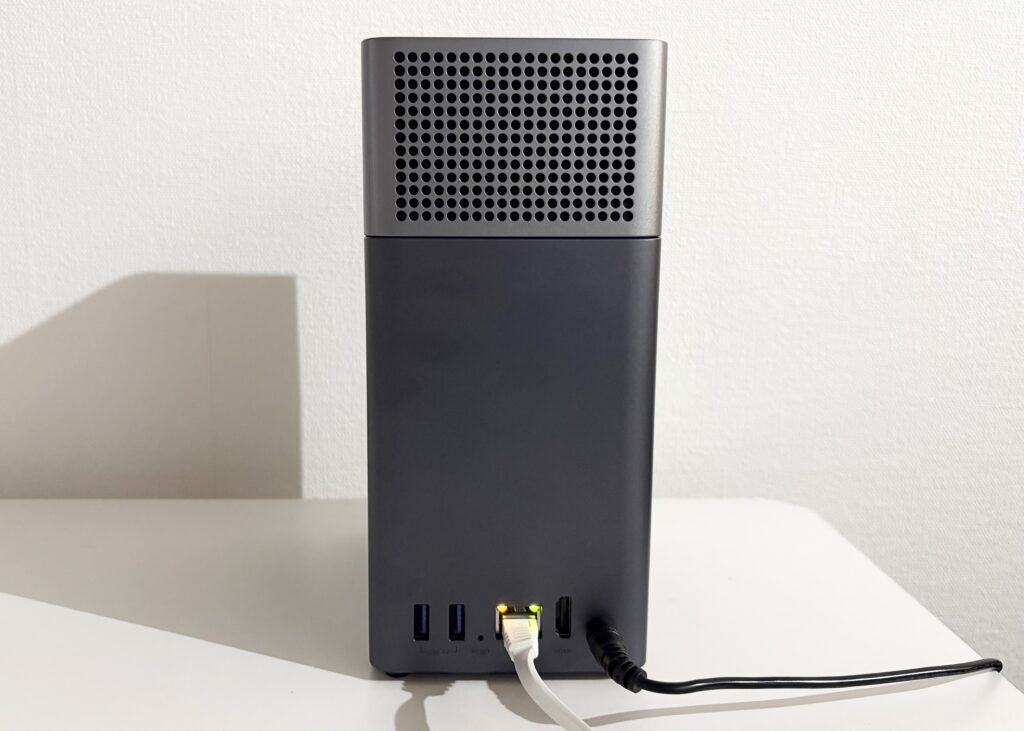
背面にはUSB-Aポート×2、リセット穴、LANポート、HDMIポート、電源ポートが配置されています。
HDMIはテレビなどに繋いで写真や動画を出力するのに使えるそうで、例えばお子様の動画をストレージに保存してみんなでテレビで見る…なんて使い方もできそうです。
本体の上部は蓋になっています。マグネットのようなものがついており、吸いつくようにはめることができます。
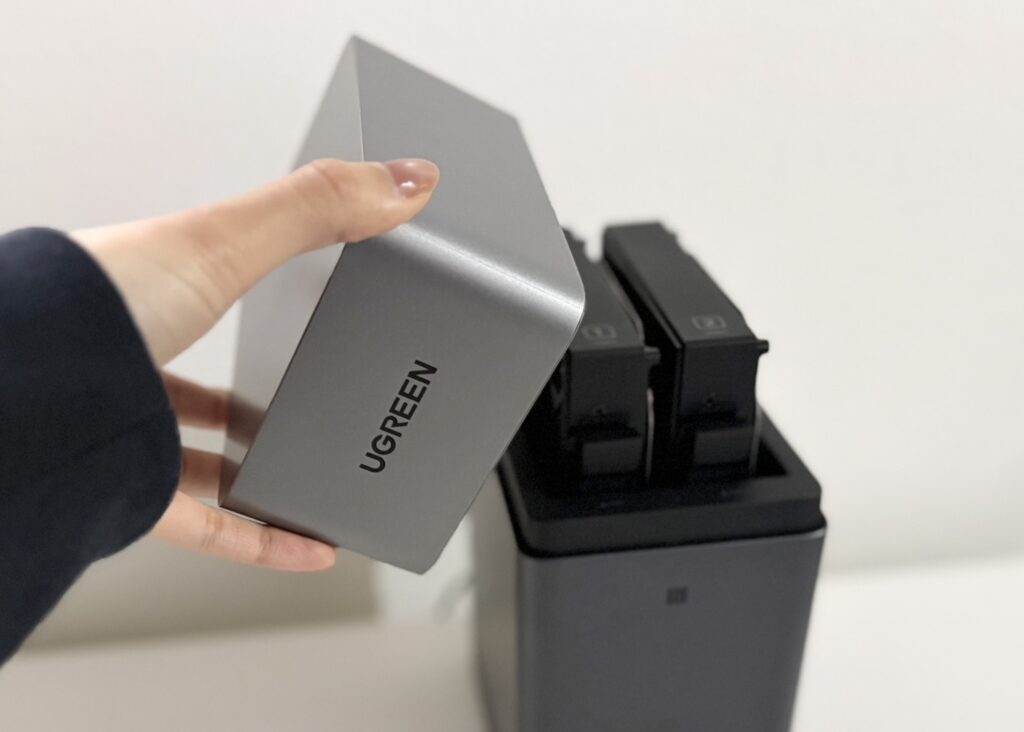
中はHDDのスロットが入っており、HDDをねじで止めてセットします。
HDDは別途購入する必要がありますが、ネジとドライバーはDH2300の付属品としてついているので、自分で用意する必要はありません。
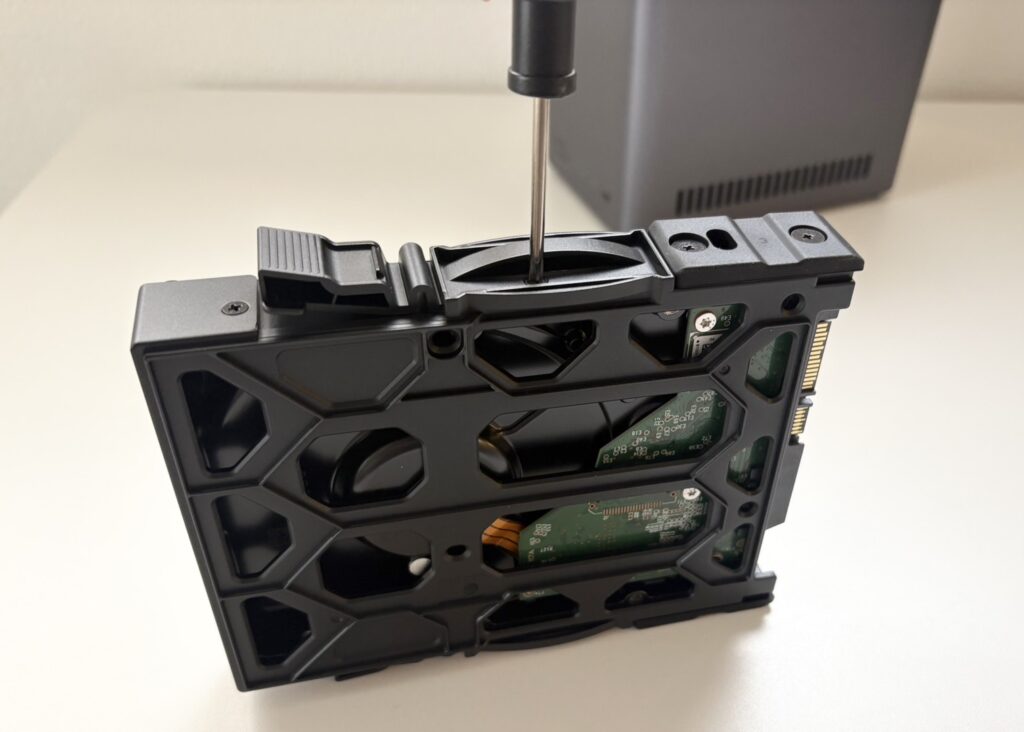
スロットをはめるとこんな感じ。
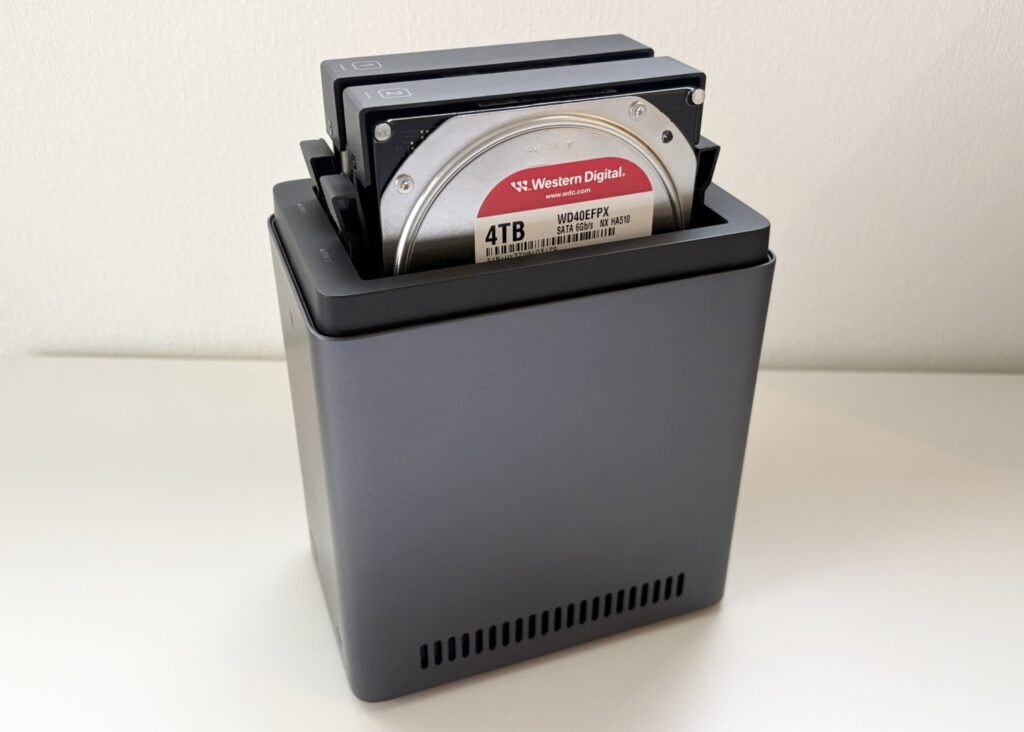
これで電源とLANケーブルを繋ぐと、あとはスマホでのセットアップを行うことで利用開始できます。
UGREEN NASync DH2300を使ってみて
初心者でもわかる簡単セットアップ
NASの存在は知っていたものの今まで手を出せなかった一番の理由が、「なんか難しそう」だから。クラウドと違いNASは玄人向けのイメージがあり、パソコンの知識がないとセットアップすらできないと思っていました。
ですが本製品は、アプリをダウンロードすれば、あとはアプリの指示に従うだけで簡単にセットアップすることができます。以下のような形で、本当に指示に従って進めるだけで大丈夫です。
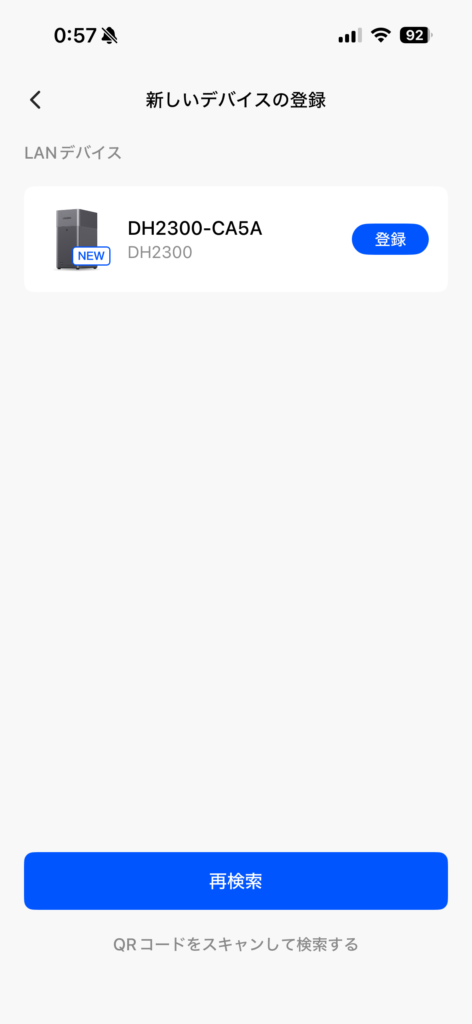
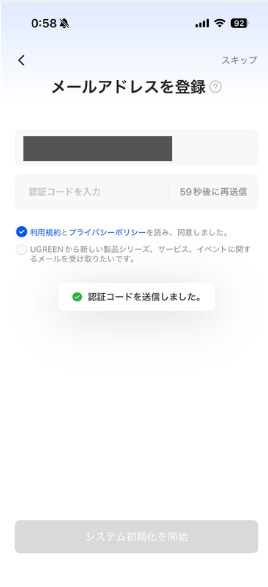
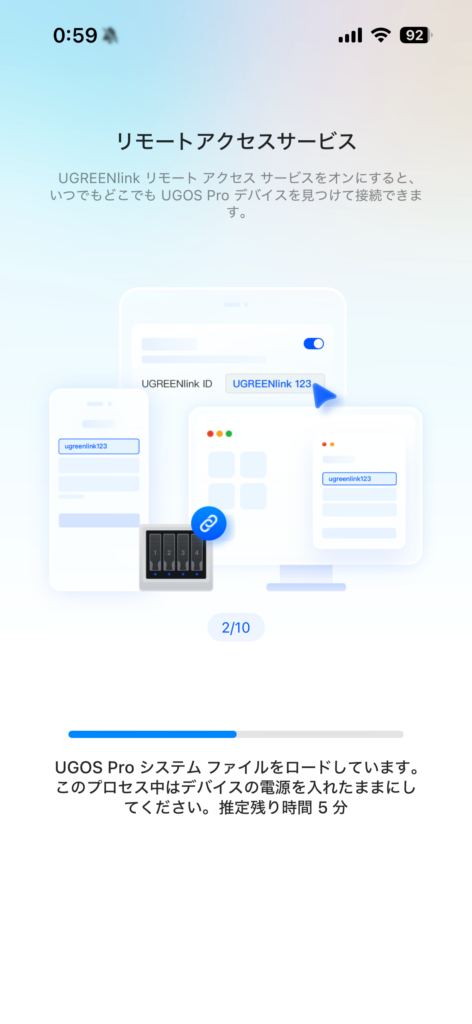
一番最初の設定時はHDDの初期化作業があり、それに30分ほどかかるのですが、それを除けば10分ほどで簡単に設定可能。
スマホだけでセットアップできるのも驚き。「NASを使うにはパソコンの知識が必要」というイメージを覆してくれました。
PC・スマホ・タブレットのどこからでもアクセスできる
本製品は、PC・スマホ・タブレットなどそれぞれに対応アプリが用意されており、あらゆる端末からデータにアクセスすることができます。
PCを持っていなくても、スマホやタブレットだけでも使うことができるのも便利。本当に、まるでクラウドのような使い心地です。
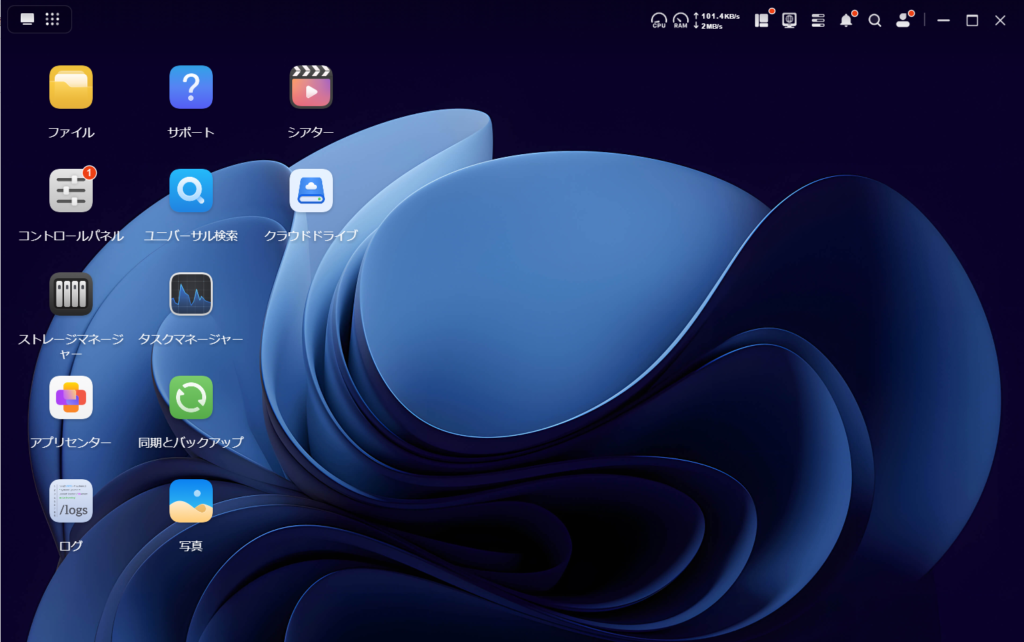
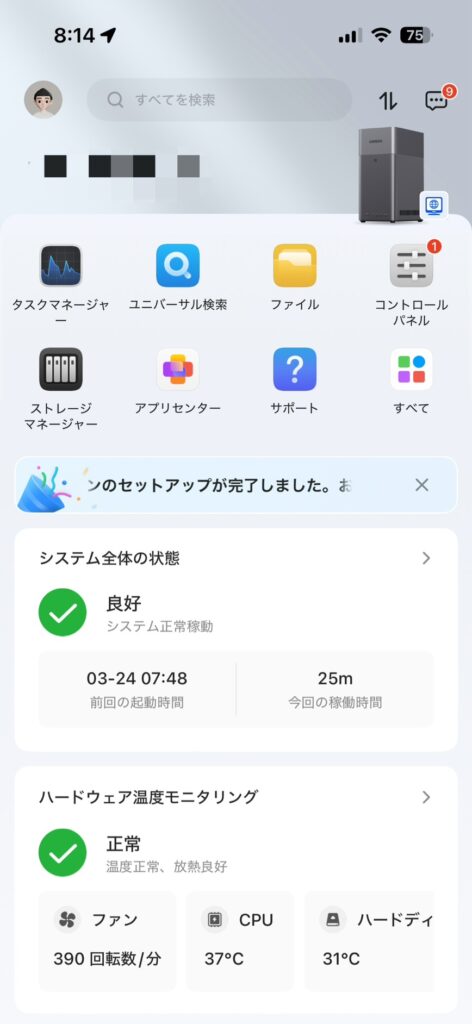
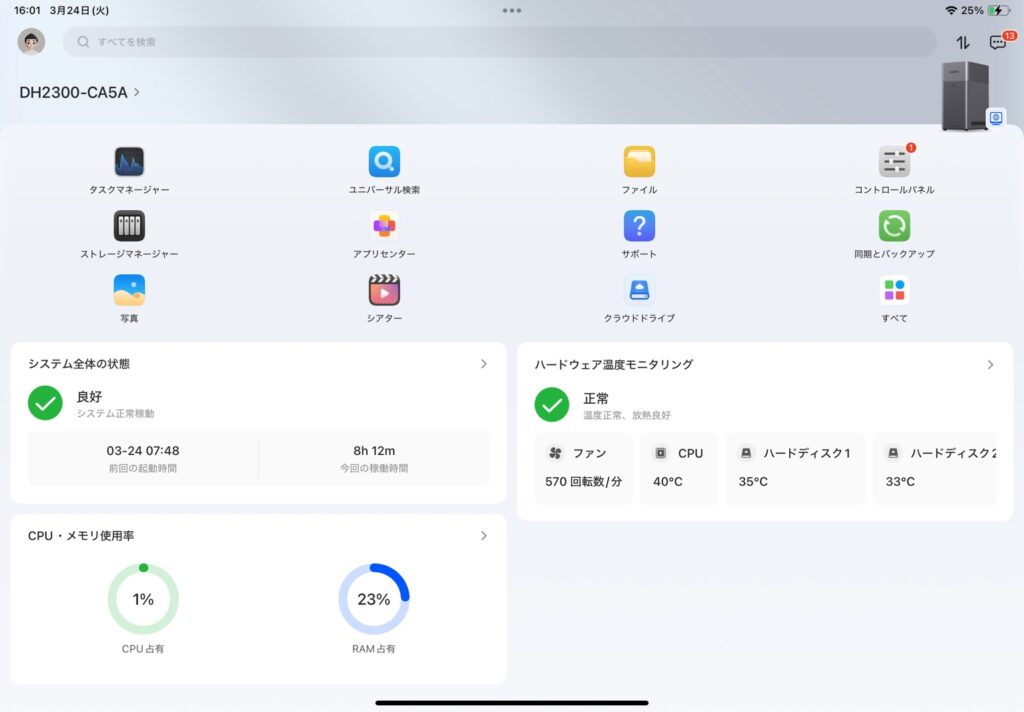
PC・スマホ・タブレットのアプリどれもUIがきれいでわかりやすいのが好印象。スマホに元々入っている写真アプリやクラウドアプリと似た感覚で使えるので、「NASを使うのが初めて」という人でも操作に躓くことはなさそうです。
直感的でわかりやすい専用アプリ
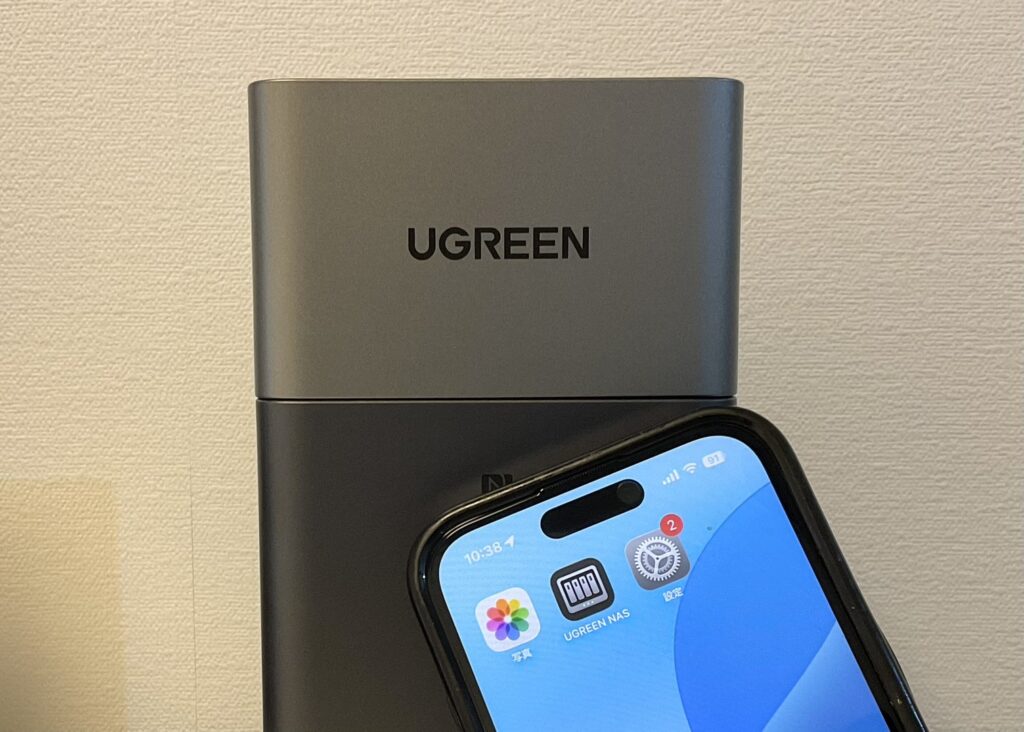
DH2300は、専用アプリが非常に使いやすいです。直感的でわかりやすいデザインですし、なにより機能が豊富。NASは基本的にただ写真を保存するだけと思っていたので、想像以上に色々な機能があることに驚きました。
- スマホからの自動バックアップ
- 写真を人物ごとに分類(AI)
- 写真をシーンごとに分類(AI)
- 写真を場所ごとに分類(AI)
- 類似・重複写真の識別(AI)
- 写真内テキストのキーワード検索(AI)
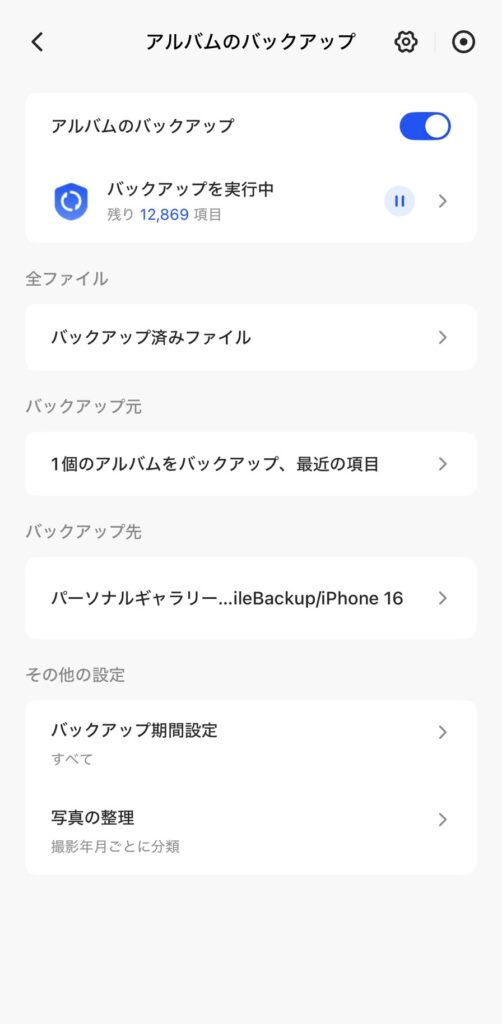
まず使いたい便利な機能としては、スマホの写真や動画の自動バックアップ機能があります。
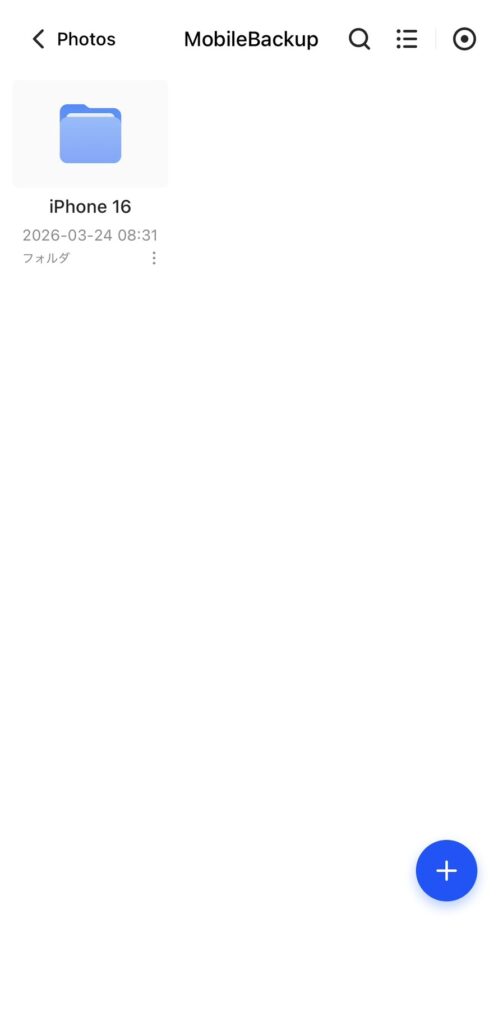
写真や動画は手動でのアップロードが基本ですが、「アルバムのバックアップ」をオンにすることで、スマホで撮影・保存した写真や動画が自動的にNASに保存されるようになります。一度設定してしまえば、その後は特に操作せずとも自動でバックアップを取ってくれるので、バックアップの取り忘れや移行作業の手間からも解放されとても便利です。
また、本アプリにはAIアルバム機能があり、AIが人物・シーン・場所などを判別し写真を分類したり、写真内テキストの検索ができたりします。GoogleフォトやiPhoneの写真アプリにあるような機能がNASでも使えるのがすごい。
例えば、場所での判別はこんな感じ。写真を撮った位置ごとにまとめてくれるので、旅行先での写真をまとめて見返したいときなどに便利です。
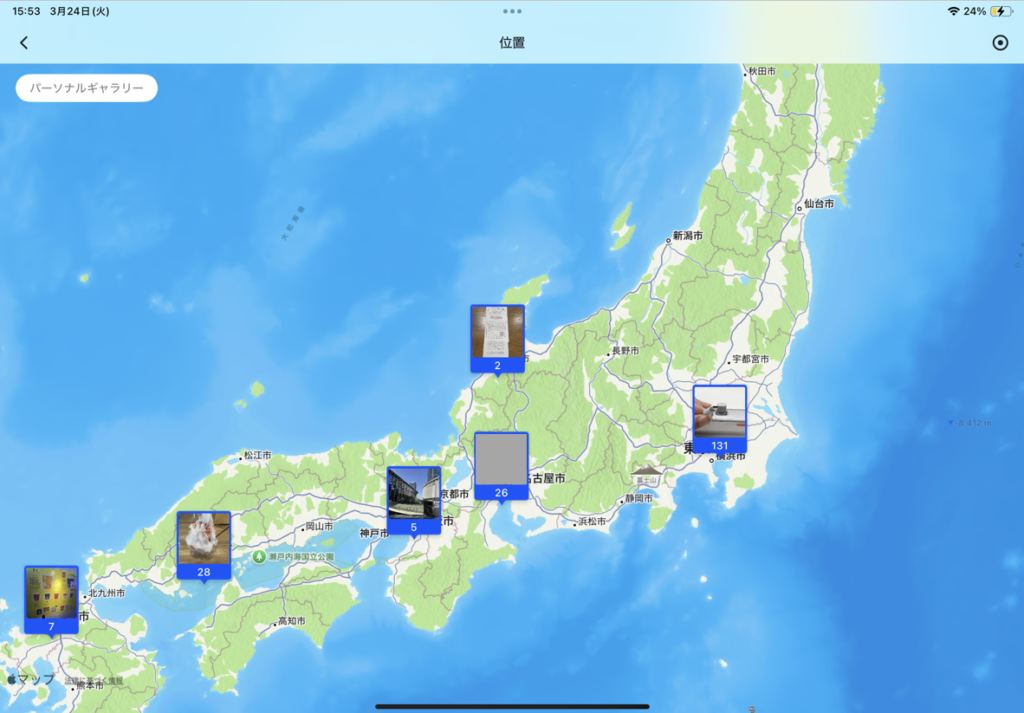
ちなみに、これらAI機能はセットアップ後に別途自分でダウンロードすることで初めて使えるようになるため、「そんな機能いらない!」という方も心配無用です。

逆に言えば、本製品は初心者でも簡単に使いやすい仕様になっているため、独自でこねくり回してカスタマイズするのが好きなNAS玄人の方にはやや物足りない部分もあるかもしれません。
動作音は静か
動作音については、普段使っている限りはほとんど気になりませんでした。バックアップ作成時など書き込み時は音がしますが、それも動作音として許容できるレベルだと思います。
わたしは1Kの部屋に住んでいるので作業机と寝室が同じ部屋なのですが、ベッドの真横に置くのであれば話は別かもしれませんが笑、寝るときも特段気になることはなかったです。
物理保存の安心感
これはNAS自体の良さになるのですが、今回初めてNASを使ってみて、写真や動画をクラウドとは別で物理保存できることはとてもメリットだなと感じました。
家族との思い出や旅行の写真など、消えてしまったら立ち直れない…と思うデータってありますよね。クラウドと物理(NAS)の両方で保管できることで、かなり安心感が増しました。
なので、写真や動画がスマホのストレージを圧迫している人、毎月のクラウド料金を負担に感じている人はもちろんのこと、どうしても失くしたくないデータがある方にもおすすめできます。
初期費用はかかる
これは仕方ない部分ではありますが、NASを運用するにあたっては初期費用としてNAS代+HDD代が必要になります。本製品の場合は本体代が約3万円、プラスでHDD代が3万円ほどかかるので、少なくとも合計で6万円程度の出費は見込む必要あり。
初期費用としては高く感じますが、同程度の容量をクラウドで賄おうとすると年間1.5~2万円ほどかかるため、長期で使っていくのであればどんどんNASがお得になります。
- Google One(2TB):月額1,450円、年額14,500円
- iCloud+(2TB):月額1,500円、年額18,000円
- iCloud+(6TB):月額4,500円、年額54,000円
まとめ:簡単操作で初心者でも使えるNAS!
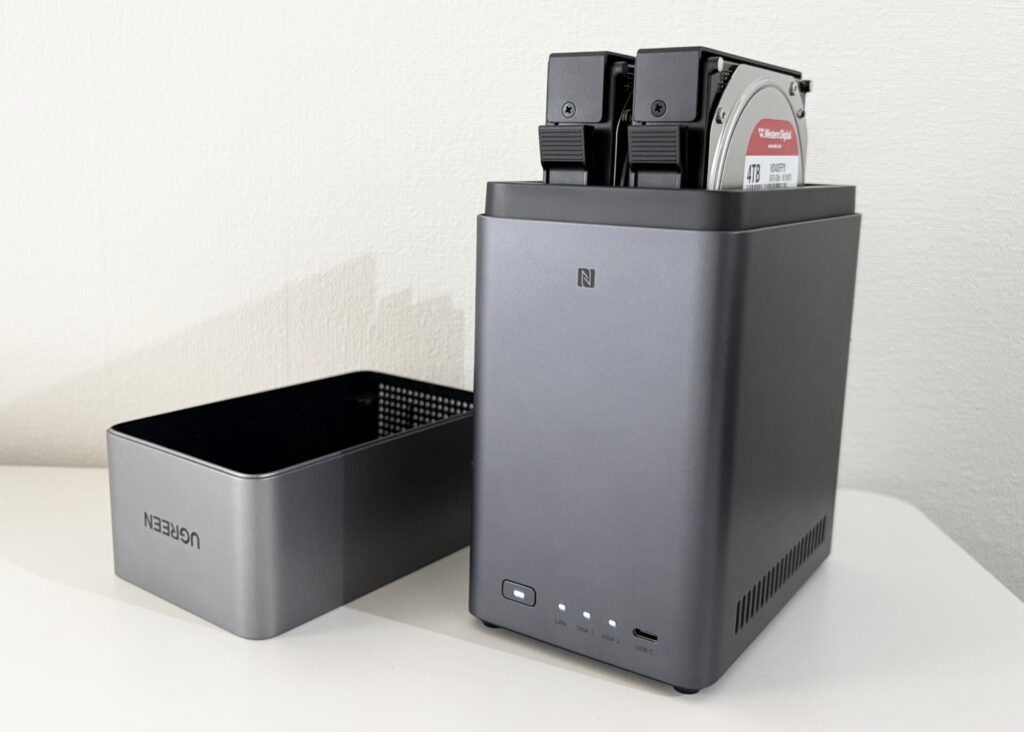
今回NASync DH2300を使ってみましたが、とにかくセットアップや操作が簡単だったことが印象的でした。「初めてNASを使ってみたい」という方にはぜひおすすめしたい製品です。今までNASに抱いていた「PCに詳しい人が使うもの」というイメージを覆されました。
また、スマホからの自動バックアップや、AIによる写真識別など、いわゆる”クラウドにありがちな機能”が一通り備わっていることにも驚きました。現在クラウドを使っている方も、違和感なく乗り換えできるのではと思います。
スマホのストレージ容量が足りず困っている人、毎月高いクラウド料金を払っている人、大事な写真や動画を物理ストレージにも残したい人は、ぜひUGREENの「NASync DH2300」の購入を検討してみてください!
3月31日〜4月12日の新生活セール期間中、NAS製品が最大20%OFFに!